
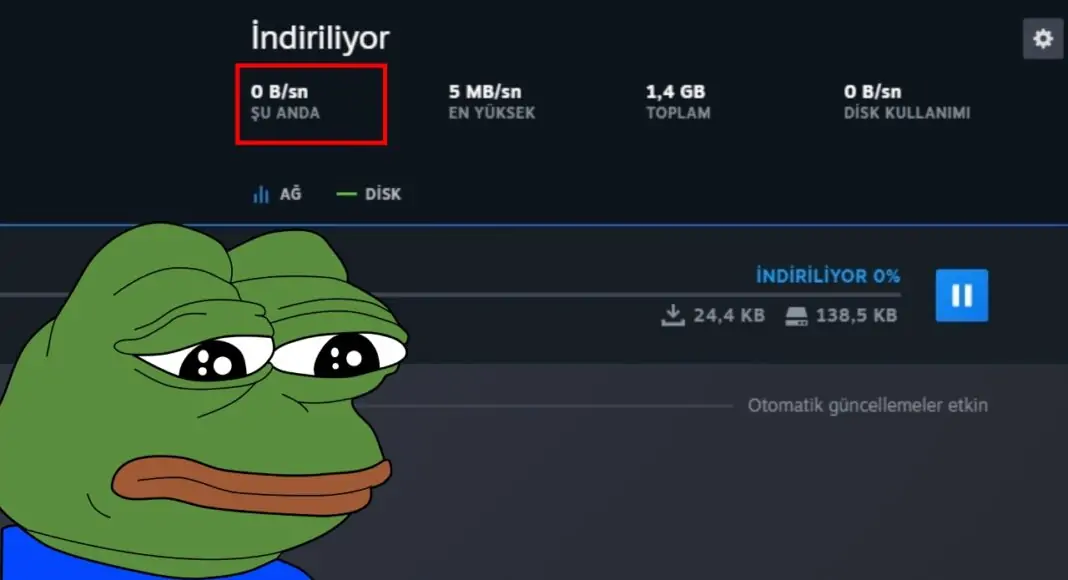
Atarita Özeti: Steam’de indirme hızı düşükse ya da sıfıra düşüyorsa önce Steam > Ayarlar > İndirmeler bölümünden indirme bölgenizi değiştirin, İndirme Hızını Sınırla seçeneğinin kapalı olduğundan emin olun ve İndirme Önbelleğini Temizle düğmesini kullanın. İndirme sırasında ağ hızının kısa süreliğine 0’a düşmesi ise genellikle normal olabilir: Steam bu sırada indirdiği dosyaları açıp diske yazıyor.
Güncelleme: Bu rehber 27 Ekim 2026’da güncellendi. Çözümleri Steam Destek’in güncel Türkçe sayfaları ve Steam istemcisinin son güncellemeleriyle karşılaştırdık.
Yeni bir oyunu ya da büyük bir güncellemeyi indirirken Steam’in indirme hızının bir anda düşmesi ya da sıfırda takılı kalması oldukça can sıkıcı. Bu sorunun her zaman bir hata olmadığını, bazen de birkaç ayarla kolayca çözülebildiğini söyleyelim. Bu rehberde Steam indirme hızının neden düştüğünü ve sorunu çözmek için yapabileceğiniz her şeyi adım adım anlattık.
Steam indirme hızı neden sıfıra düşüyor?
İndirme sırasında ağ hızının bir süre 0 B/sn’ye düşmesi her zaman sorun olduğu anlamına gelmiyor. Valve’ın geliştiricilere yönelik belgelerine göre Steam, oyun dosyalarını sıkıştırılmış ve şifrelenmiş küçük parçalar halinde indiriyor. Bu parçalar bilgisayarınızda açılıp diske yazılıyor. Valve’a göre büyük paket dosyaları kullanan oyunlarda Steam, güncellenen dosyanın yeni sürümünü eskisinin yanında baştan oluşturuyor. Bu da “hızlı bir indirme, ama yavaş bir güncelleme süreci”ne yol açabiliyor. Bu sırada ağ hızının 0’a düşüp disk kullanımının sürmesi bu yüzden normal olabilir. Özellikle oyunları HDD’ye kuruyorsanız bu süreç daha uzun sürebiliyor.
İndirme hızınızın gerçekten düşük olup olmadığını anlamak için bir ayrıntıya daha dikkat etmeniz gerekiyor. Steam Destek’in yavaş indirmelerle ilgili sayfasında belirtildiği gibi Steam indirme hızını saniyede bayt (MB/sn) cinsinden gösterirken internet sağlayıcıları hızı saniyede bit (Mbps) cinsinden satıyor. Bir bayt 8 bit olduğu için Steam’de gördüğünüz değeri 8 ile çarpmanız gerekiyor:
| İnternet hızınız | Steam’de beklenen hız |
|---|---|
| 20 Mbps | 2,5 MB/sn |
| 30 Mbps | 3,75 MB/sn |
| 50 Mbps | 6,25 MB/sn |
| 100 Mbps | 12,5 MB/sn |
Bu hesapla uğraşmak istemiyorsanız Steam > Ayarlar > İndirmeler bölümündeki İndirme hızını saniyede bit cinsinden göster seçeneğini açabilirsiniz.
Steam indirme ayarlarını kontrol edin

Steam’in sol üst köşesindeki Steam menüsünden Ayarlar’ı açın ve İndirmeler sekmesine geçin. Burada şu ayarları kontrol edin:
- İndirme bölgesi: Steam sizin için en uygun sunucuyu seçmeye çalışsa da bazen bir bölgedeki sunucular yavaşlayabiliyor ya da yoğunluk yaşayabiliyor. Bulunduğunuz bölgeyi ya da size en yakın bölgeyi seçin, hız düzelmezse yakındaki birkaç farklı bölgeyi deneyin.
- İndirme Hızını Sınırla: Bu seçenek açıksa Steam indirme hızınızı belirlediğiniz değerle sınırlıyor. İndirmelerin tam hızda yapılmasını istiyorsanız kapalı olduğundan emin olun.
- Oyun esnasında indirmelere izin ver: Steam, bir oyun başlattığınızda devam eden indirmeleri otomatik olarak durduruyor. Oyun oynarken indirmenin sürmesini istiyorsanız bu seçeneği açın.

Aynı sekmede yayın sırasında indirmeleri yavaşlatma seçeneği de bulunuyor. Bu seçenek açıksa Steam, Remote Play deneyiminin kalitesini korumak için yayın yaparken indirme hızını sınırlıyor.
Steam indirme önbelleğini temizleyin

- Steam > Ayarlar > İndirmeler sekmesini açın.
- Sayfanın altındaki İndirme Önbelleğini Temizle bölümünde Önbelleği Temizle düğmesine tıklayın.
- Çıkan uyarıyı onaylayın.
Steam Destek’e göre bu işlem Steam’in bilgisayarınızda tuttuğu yapılandırma verilerini temizliyor ve bu verileri Steam sunucularından yeniden alıyor. Kurulu oyunlarınız bu işlemden etkilenmiyor ancak Steam yeniden başlıyor ve hesabınıza yeniden giriş yapmanız gerekiyor.
- İlginizi çekebilir: Steam indirim tarihleri ne zaman?
Kütüphane klasörünü onarın ve oyun dosyalarını doğrulayın
Steam Destek’in güncelleme ve yükleme sorunları sayfasında önerilen iki adım daha var:
- Kütüphane klasörünü onarın: Steam > Ayarlar > Depolama bölümünde kütüphane klasörünüzün yanındaki üç nokta menüsünden Klasörü Onar’ı seçin. Steam kütüphane klasörlerinin bütün kullanıcılar tarafından yazılabilir olması gerekiyor, bu işlem klasör izinlerini düzeltiyor.
- Oyun dosyalarını doğrulayın: Kütüphanede oyuna sağ tıklayın, Özellikler’i seçin ve Yüklü Dosyalar sekmesinde Oyun dosyalarının bütünlüğünü doğrula’ya tıklayın. Steam, bu işlemi aynı anda birden fazla oyun için başlatmamanızı öneriyor.
İnternet bağlantınızı ve ağ ayarlarınızı kontrol edin
Sorun Steam’de değil, bağlantınızda da olabilir. Steam Destek’in ağ bağlantısı sorunlarıyla ilgili sayfasında önerilenler şöyle:
- Kablolu bağlantıyı deneyin: Kablosuz bağlantılar parazit nedeniyle zaman zaman kopabiliyor. Mümkünse bilgisayarınızı modeme kabloyla bağlayıp tekrar deneyin.
- Modeminizi yeniden başlatın: Modem ya da yönlendiricinizi kapatıp açmak birçok bağlantı sorununu çözüyor.
- Arka plandaki programları kapatın: Steam Destek’in Steam ile çakışabilecek programlar listesinde VPN yazılımları, indirme hızlandırıcıları, P2P ve dosya paylaşım programları da yer alıyor. İndirme yaparken bu programları kapatın.
- Antivirüs ve güvenlik duvarını kontrol edin: Güvenlik duvarınızda Steam için bir istisna ekleyin ve antivirüs programınızın Steam kütüphane klasörünü gerçek zamanlı taramadan hariç tutun.
- Saatlere dikkat edin: Sorun yalnızca belirli saatlerde, özellikle 17.00 ile 23.00 arasında yaşanıyorsa internet sağlayıcınız bu saatlerde trafiği kısıtlıyor olabilir.
Ağ bağdaştırıcınızın sürücüsünü güncellemek de işe yarayabilir. Microsoft’un anlattığı adımlarla Başlat düğmesine sağ tıklayıp Aygıt Yöneticisi’ni açın, Ağ bağdaştırıcıları bölümünü genişletin, ağ kartınıza sağ tıklayıp Sürücüyü güncelleştir’i seçin ve Güncelleştirilmiş sürücü yazılımını otomatik olarak ara seçeneğine tıklayın.
Sorun hâlâ çözülmediyse ne yapmalı?
Steam istemcinizin güncel olduğundan emin olun. Valve, son aylarda istemcide indirmelerle ilgili birçok düzeltme yaptı ve 13 Ekim 2026’daki istemci güncellemesiyle yüksek gecikmeli bağlantılarda indirme hızlarını iyileştirdi. Sorun sürüyorsa Steam’i yeniden yüklemeyi deneyebilirsiniz. Ancak dikkatli olun: Steam’i kaldırmak bilgisayarınızdaki bütün oyun içeriklerini de siliyor. Oyunlarınızı kaybetmemek için Steam’i kaldırmadan, aynı klasöre yeniden yükleyin. Bütün bunlar işe yaramazsa Steam Destek’e başvurabilirsiniz.
Sıkça sorulan sorular
Steam indirme hızı neden 0’a düşüyor?
Steam indirdiği dosyaları açıp diske yazarken ağ hızı bir süre 0’a düşebiliyor. Bu durum genellikle normal olabilir. Ancak hız uzun süre 0’da kalıyorsa indirme bölgenizi değiştirip indirme önbelleğini temizleyin.
Steam indirme hızı nasıl artırılır?
Steam > Ayarlar > İndirmeler bölümünden size yakın bir indirme bölgesi seçin, İndirme Hızını Sınırla seçeneğini kapatın ve mümkünse kablolu bağlantı kullanın.
Steam indirme önbelleğini temizlemek oyunları siler mi?
Hayır. Steam Destek’e göre bu işlem kurulu oyunlarınızı etkilemiyor, yalnızca Steam’e yeniden giriş yapmanız gerekiyor.
Steam’de indirme hızı neden internet hızımdan düşük görünüyor?
Steam hızı saniyede bayt, internet sağlayıcıları ise saniyede bit cinsinden gösteriyor. Steam’deki değeri 8 ile çarparak internet hızınızla karşılaştırabilirsiniz.
İlginizi çekebilir
- Steam indirim tarihleri ne zaman?
- Epic Games oyun iade etme
- Epic Games Launcher’da indirme hızını artırma
Sizin Steam indirme hızı sorununuzu hangi yöntem çözdü? Yorumlarda yazın.
