
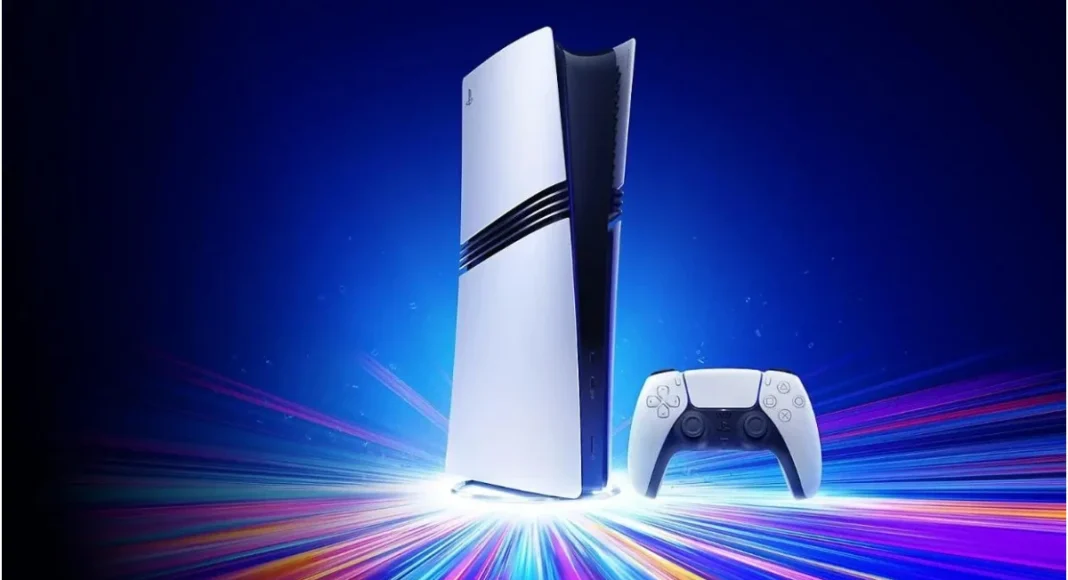
Atarita Özeti: PlayStation 5’te bir oyunu silmek için ana ekranda oyunu seçip OPTIONS düğmesine basın ve Sil’i seçin. Birden fazla oyunu aynı anda silmek için Ayarlar > Depolama > Konsol Depolama Alanı > Oyunlar ve Uygulamalar yolunu izleyin. Oyunu silmek kayıtlarınızı silmiyor ve silinen oyunu istediğiniz zaman oyun kütüphanenizden yeniden indirebiliyorsunuz.
Yeni oyunların boyutu büyüdükçe PlayStation 5’in depolama alanı da hızla doluyor. Yeni bir oyun ya da büyük bir güncelleme indirmek için çoğu zaman eski oyunlardan birini silmek gerekiyor. Bu rehberde PlayStation 5’te oyun silmenin bütün yollarını, kayıtlarınızı nasıl koruyacağınızı ve PlayStation 4’te oyunların nasıl silindiğini anlattık.
PlayStation 5’te oyun nasıl silinir?
Tek bir oyunu silmenin en hızlı yolu ana ekranı kullanmak:
- Ana ekranda ya da Oyun Kütüphanesi’nde silmek istediğiniz oyunun üzerine gelin.
- Kontrolcünüzdeki OPTIONS düğmesine basın.
- Açılan menüden Sil seçeneğini seçin.
- Çıkan onay ekranında Tamam seçeneğini seçerek oyunu silin.
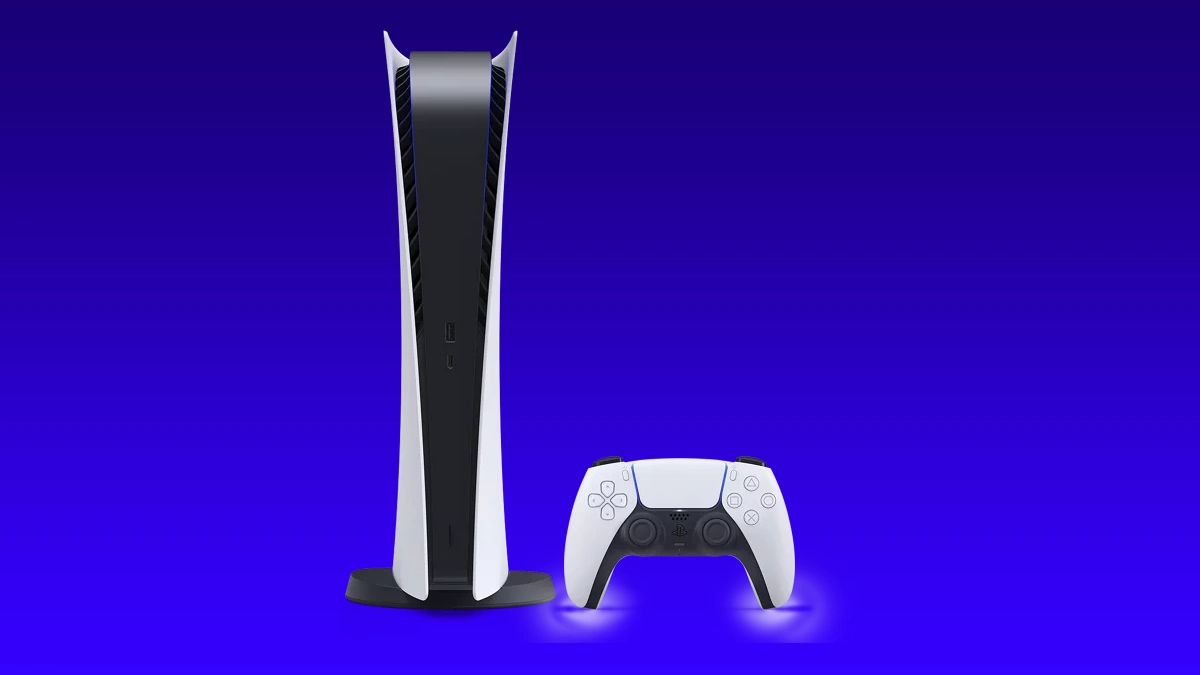
PlayStation 5’te birden fazla oyun nasıl silinir?
Yer açmak için birkaç oyunu birden silecekseniz depolama ayarlarını kullanmak daha pratik. PlayStation’ın destek sayfasına göre adımlar şöyle:
- Ana ekranın sağ üstündeki dişli simgesinden Ayarlar menüsünü açın.
- Depolama bölümüne girin ve Konsol Depolama Alanı seçeneğini seçin.
- Oyunlar ve Uygulamalar bölümüne girin. Burada her oyunun ne kadar yer kapladığını görebilirsiniz.
- Silmek istediğiniz oyunların yanındaki kutuları işaretleyin ve Sil seçeneğini seçin.
Listeyi oyunların boyutuna göre sıralayarak en çok yer kaplayan oyunları kolayca bulabilirsiniz. Ne kadar yer açılacağını da silme işleminden önce aynı ekranda görebiliyorsunuz.
Oyunun yalnızca bir kısmını silebilir misiniz?
Evet. Bazı oyunlarda kullanmadığınız eklentileri ya da tamamladığınız bölümleri silip oyunun geri kalanını oynamaya devam edebiliyorsunuz. Oyunlar ve Uygulamalar listesinde adının yanında Özelleştir yazan oyunlarda verinin hangi kısmını sileceğinizi seçebilirsiniz.
Oyun silinince kayıtlar da silinir mi?
Hayır. PlayStation 5’te kayıt dosyaları oyunlardan ayrı tutuluyor, bu yüzden bir oyunu silmek kayıtlarınızı silmiyor. Oyunu yeniden yüklediğinizde kaldığınız yerden devam edebilirsiniz. Kayıtlarınızı da silmek isterseniz şu yolu izleyin:
- Ayarlar > Kaydedilen Veriler ve Oyun/Uygulama Ayarları bölümüne girin.
- Kaydedilen Veriler bölümünden PlayStation 5 ya da PlayStation 4 kayıtlarını seçin.
- Yükle veya Konsol Depolama Alanından Sil seçeneğini seçin, silmek istediğiniz kayıtları işaretleyip silin.
PlayStation Plus üyeyseniz kayıtlarınızı bulut depolama alanına yükleyebilirsiniz. Böylece konsolunuzdaki kayıtları silseniz bile buluttaki kopyadan geri dönebilirsiniz.
Silinen oyun nasıl yeniden yüklenir?
PlayStation’a göre sildiğiniz oyunlara erişiminizi kaybetmiyorsunuz. Satın aldığınız oyunları Oyun Kütüphanesi’nden istediğiniz zaman yeniden indirebilirsiniz. Ana ekrandan Oyun Kütüphanesi’ne girip oyunu seçmeniz ve indirmeyi başlatmanız yeterli. Disk ile aldığınız oyunlar için ise diski konsola takmanız gerekiyor.
Oyunu silmeden yer açmanın yolları
- Genişletilmiş depolama kullanın: Oyunları silmek yerine konsola bağladığınız bir USB depolama cihazına taşıyabilirsiniz. Ancak PlayStation 5 oyunlarını oynamak için oyunu yeniden konsol depolama alanına ya da M.2 SSD’ye taşımanız gerekiyor.
- M.2 SSD takın: Konsolunuza uyumlu bir M.2 SSD takarak depolama alanını kalıcı olarak artırabilirsiniz. PlayStation 5 oyunları M.2 SSD’den doğrudan oynanabiliyor.
- Medya Galerisi’ni temizleyin: Ekran görüntüleri ve video kayıtları da zamanla epey yer kaplayabiliyor.
PlayStation 4’te oyun nasıl silinir?
PlayStation’ın PS4 destek sayfasında oyun silme adımları şöyle anlatılıyor:
- İçerik başlatıcıda ya da Kütüphane’de silmek istediğiniz oyunun üzerine gelin.
- OPTIONS düğmesine basın ve Sil seçeneğini seçin.
- Onay ekranında Tamam seçeneğini seçin.
PlayStation 4’te kayıtları silmek için Ayarlar > Uygulama Kayıtlı Verilerinin Yönetimi bölümüne girip Sistem Depolama Alanı, Çevrimiçi Depolama Alanı ya da USB Depolama Alanı seçeneklerinden birini seçmeniz gerekiyor. Sildiğiniz oyunu yine Kütüphane’den yeniden indirebiliyorsunuz.
PlayStation 5’te oyun silme hakkında sık sorulan sorular
PlayStation 5’te oyun silmek yer açar mı?
Evet. Oyunun konsolda kapladığı alanın tamamı hemen boşalıyor. Oyunun ne kadar yer kapladığını Ayarlar’daki Oyunlar ve Uygulamalar listesinden görebilirsiniz.
Silinen oyun için tekrar para ödemem gerekir mi?
Hayır. Satın aldığınız dijital oyunları ücret ödemeden yeniden indirebilirsiniz. PlayStation Plus kataloğundan indirdiğiniz oyunları ise üyeliğiniz devam ettiği ve oyun katalogda kaldığı sürece yeniden indirebilirsiniz.
Telefondan PlayStation 5’te oyun silinebilir mi?
PlayStation’a göre konsolunuzu PlayStation App uygulamasına bağlayarak depolama alanını iOS ya da Android cihazınızdan da yönetebiliyorsunuz.
Yeni oyunlara yer açtıysanız PlayStation 5 Türkçe oyunlar listemize ve PlayStation Plus Kasım oyunlarına göz atabilirsiniz. Sizin PlayStation 5’inizde en çok yer kaplayan oyun hangisi? Yorumlarda bizimle paylaşın.
