
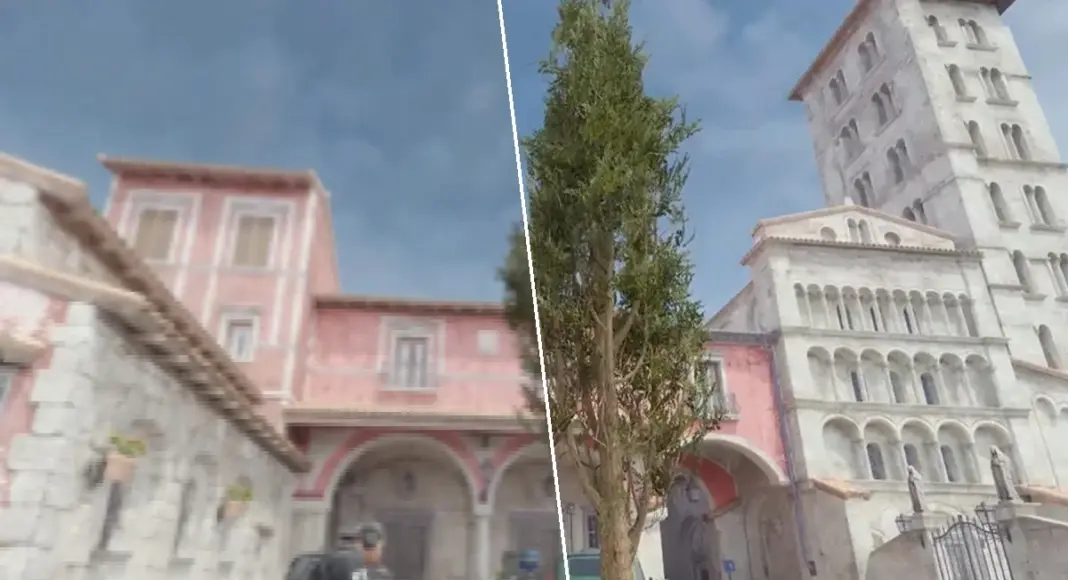
Atarita Özeti: CS2’de FPS artırmanın en etkili yolu, Gelişmiş Görüntü (Advanced Video) ayarlarını düşürmek ve çözünürlüğü küçültmek. Gölge kalitesini rakipleri görebilmek için orta seviyede bırakıp doku, gölgelendirici ve parçacık ayrıntılarını düşük, FidelityFX’i kapalı, NVIDIA Reflex’i açık yapın. Ardından ekran kartı sürücünüzü güncelleyip arka plandaki uygulamaları ve overlay’leri kapatın.
Counter-Strike 2’de yüksek ve istikrarlı FPS, rekabetçi maçlarda doğrudan fark yaratıyor. Kare hızı düştüğünde nişan almak zorlaşıyor, ani dönüşlerde takılmalar yaşanıyor. Bu rehberde CS2 FPS artırma için oyun içi görüntü ayarlarını, çözünürlük seçimini, başlatma seçeneklerini ve Windows ile ekran kartı tarafında yapabileceğiniz güvenli ayarları topladık.
CS2’de FPS nasıl görülür?
Ayarlara dokunmadan önce mevcut FPS’inizi bilmeniz gerekiyor, böylece hangi değişikliğin işe yaradığını görebilirsiniz. Konsola cl_showfps 1 yazarak anlık FPS’i ekranda gösterebilirsiniz. Ayrıntılı yöntemler için CS2 FPS gösterme rehberimize bakabilirsiniz.
Ölçüm yaparken boş bir sunucuda duvara bakmak yerine sis bombası, molotof ve çatışma olan bir ortamda test etmek daha doğru sonuç veriyor. FPS’in en çok düştüğü an bu tür sahneler.
CS2 FPS artırma için en iyi görüntü ayarları
CS2’nin görüntü ayarları Ayarlar menüsündeki Video sekmesinde, Video ve Gelişmiş Video (Advanced Video) başlıkları altında yer alıyor. Aşağıdaki tabloda FPS ile görüş netliği arasında dengeli bir ayar önerdik. Ayar adlarını İngilizce arayüzdeki karşılıklarıyla birlikte verdik.
| Ayar | Önerilen değer | Neden? |
|---|---|---|
| Boost Player Contrast | Açık (Enabled) | Oyuncuları arka plandan ayırıyor. FPS’e etkisi yok denecek kadar az. |
| Wait for Vertical Sync | Kapalı (Disabled) | Dikey senkronizasyon FPS’i sınırlıyor ve gecikmeyi artırıyor. |
| Multisampling Anti-Aliasing Mode | CMAA2 ya da None | Zayıf sistemlerde None en yüksek FPS’i veriyor, CMAA2 ise kenar yumuşatmayı ucuza sağlıyor. |
| Global Shadow Quality | Orta (Medium) | Düşük ayarda gölgelerin görüş mesafesi kısalıyor. Rakip gölgelerini görmek için ortanın altına inmemek öneriliyor. |
| Dynamic Shadows | All (zayıf sistemde Sun Only) | All, oyuncuların gölgelerini de gösteriyor. Sun Only FPS kazandırıyor ama bu bilgiyi kaybedebilirsiniz. |
| Model / Texture Detail | Düşük (Low) | Ekran kartı belleği azsa en çok fark yaratan ayarlardan biri. |
| Texture Filtering Mode | Bilinear ya da Anisotropic 4x | Bilinear en hafif seçenek, 4x ise uzaktaki yüzeyleri daha net gösteriyor. |
| Shader Detail | Düşük (Low) | Performansa etkisi yüksek, rekabetçi görüşe katkısı az. |
| Particle Detail | Düşük (Low) | Patlama ve molotof efektlerinin yükünü azaltıyor. |
| Ambient Occlusion | Kapalı (Disabled) | Yalnızca görsel bir efekt, rekabetçi avantaj sağlamıyor. |
| High Dynamic Range | Performance | Quality seçeneğine göre daha az kaynak harcıyor. |
| FidelityFX Super Resolution | Kapalı (Disabled, Highest Quality) | Açıldığında FPS artıyor ama görüntü belirgin şekilde bulanıklaşıyor. |
| NVIDIA Reflex Low Latency | Açık (Enabled) | Sistem gecikmesini azaltıyor. Enabled + Boost seçeneği güç tüketimini ve ısıyı artırabiliyor. |
AMD ekran kartı kullanıyorsanız aynı menüde AMD Anti-Lag 2 seçeneğini açabilirsiniz. Ayarları değiştirdikten sonra her seferinde FPS’inizi yeniden ölçün. Sisteminiz güçlüyse gölge ve doku ayarlarını bir kademe yükseltmek görüntüyü iyileştirirken FPS’i fazla düşürmeyebilir.
Çözünürlük ve görüntü modu
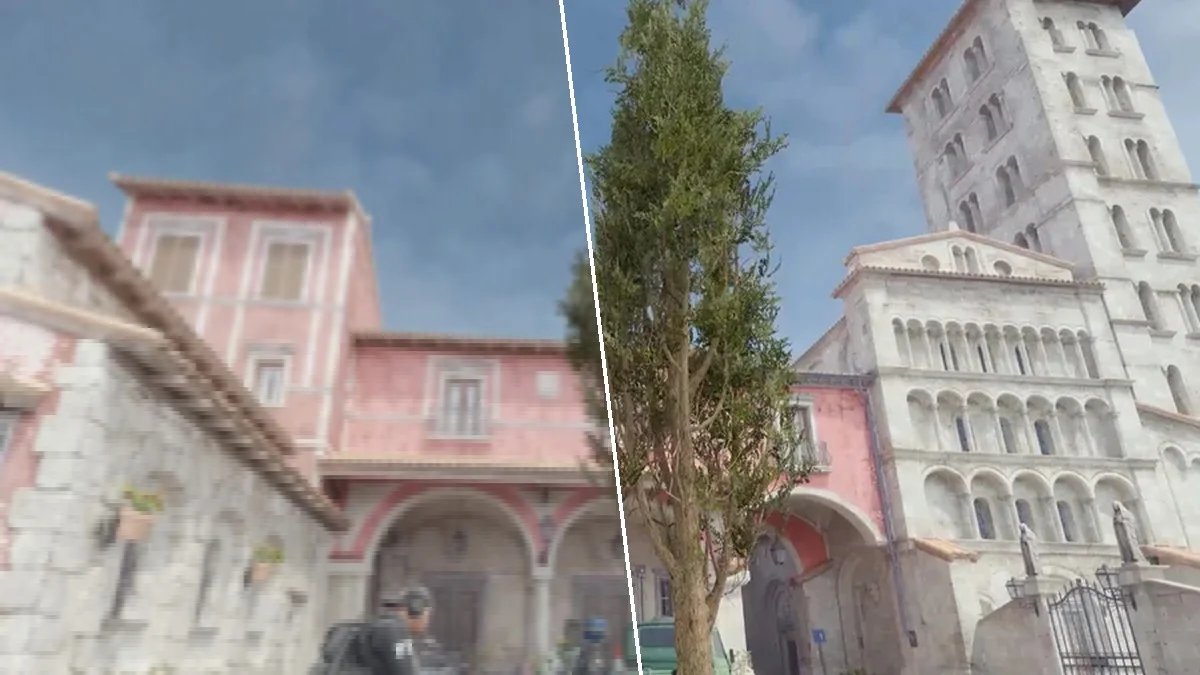
CS2’de FPS’i en çok etkileyen tek ayar çözünürlük. Ekran kartının işlediği piksel sayısı azaldıkça FPS yükseliyor. Örneğin 1920×1080’den profesyonel oyuncular arasında yaygın olan 1280×960 çözünürlüğe geçmek, işlenen piksel sayısını yaklaşık yüzde 41 azaltıyor.
- Görüntü modu: Tam ekran (Fullscreen) seçin. Pencereli ve kenarlıksız modlar gecikmeyi artırabiliyor.
- Yenileme hızı: Oyunda monitörünüzün desteklediği en yüksek yenileme hızının seçili olduğundan emin olun. Windows’ta da Gelişmiş ekran ayarlarından aynı değeri kontrol edin.
- Gerilmiş çözünürlük: 4:3 çözünürlükleri ekranı dolduracak şekilde kullanmak isterseniz NVIDIA Denetim Masası’nda masaüstü boyutu ayarlarından tam ekran ölçeklendirmeyi seçmeniz gerekiyor.
FPS sınırı ve konsol komutları
CS2’de FPS sınırını belirleyen komut fps_max ve bu komutun varsayılan değeri 400. Konsola fps_max 0 yazarak FPS sınırını kaldırabilirsiniz. Kare hızınız çok dalgalanıyorsa sınırı tamamen kaldırmak yerine monitörünüzün yenileme hızının belirgin şekilde üzerinde bir değer, örneğin 400 belirlemek daha istikrarlı bir deneyim sunabiliyor.
İnternette sıkça paylaşılan eski CS:GO komutlarının ve yapılandırma dosyalarının çoğu CS2’de işe yaramıyor. Bu yüzden bilmediğiniz komut listelerini toplu hâlde yapıştırmak yerine yalnızca ne işe yaradığını bildiğiniz ayarları değiştirin.
CS2 başlatma seçenekleri
Steam kütüphanesinde CS2’ye sağ tıklayıp Özellikler → Genel → Başlatma Seçenekleri bölümüne girerek oyunun açılış ayarlarını değiştirebilirsiniz. FPS açısından işe yarayan başlıca seçenekler şunlar:
-fullscreenoyunun tam ekran açılmasını sağlıyor.+fps_max 0FPS sınırını her açılışta kaldırıyor.-refresh 240oyun monitörünüzün yenileme hızını algılamıyorsa kullanılabiliyor. 240 yerine kendi monitörünüzün değerini yazın.-nojoyoyun kolu desteğini kapatıyor.
-tickrate 128, -threads ve -d3d9ex gibi CS:GO döneminden kalma seçenekler CS2’de ya işe yaramıyor ya da kararsızlığa yol açabiliyor. Bütün seçenekler ve açıklamaları için CS2 başlatma seçenekleri rehberimize göz atabilirsiniz.
Windows ayarlarıyla CS2 FPS artırma
- Oyun Modu: Windows’un Oyun Modu’nu açık bırakın.
- Güç planı: Denetim Masası’ndaki güç seçeneklerinden Yüksek Performans planını seçin. Dizüstü bilgisayarlarda cihazın prize takılı olduğundan emin olun.
- Arka plan uygulamaları: Tarayıcı sekmelerini ve gereksiz programları kapatın, başlangıçta açılan uygulamaları azaltın.
- Overlay’ler: Kullanmıyorsanız Steam, Discord ve NVIDIA overlay’lerini kapatın.
- Donanım hızlandırmalı GPU zamanlaması: Bu ayarı açık bırakabilirsiniz. Oyunda takılmalar yaşıyorsanız kapatıp farkı test edin.
Ekran kartı ayarları
Yeni sürücüler çoğu zaman oyunlara yönelik performans iyileştirmeleri getiriyor. Bu yüzden ilk adım ekran kartı sürücünüzü güncellemek. NVIDIA kullanıcıları sürücüleri NVIDIA App üzerinden, AMD kullanıcıları ise AMD Software üzerinden güncelleyebilir.
- NVIDIA güç yönetimi modu: NVIDIA Denetim Masası’nda CS2 için güç yönetimi modunu en yüksek performansı tercih edecek şekilde ayarlayın.
- Düşük gecikme modu: Oyun içinde NVIDIA Reflex açıksa sürücüdeki düşük gecikme modunu ayrıca açmanıza gerek yok.
- AMD: Oyun içindeki Anti-Lag 2 seçeneğini açın. Kare oluşturma (frame generation) gibi özellikler rekabetçi oyunlarda gecikmeyi artırabiliyor.
CS2’de FPS artırırken nelerden kaçınmalı?
İnternette “FPS booster” adıyla dağıtılan programlar, kayıt defteri (registry) ayar paketleri ve tek tıkla sistem ayarlarını değiştiren dosyalar çoğu zaman fark yaratmıyor, bazıları ise bilgisayarınıza zarar verebiliyor. Bu tür dosyaları indirmek yerine bu rehberdeki ayarları tek tek uygulamanızı öneririz.
Windows’un güvenlik özelliklerini kapatmak, güncellemeleri engellemek ya da antivirüs yazılımını devre dışı bırakmak gibi öneriler de bilgisayarınızı güvenlik risklerine açık hâle getiriyor. FPS kazancı için bu tür yöntemlere başvurmayın.
CS2 FPS artırma hakkında sık sorulan sorular
CS2’de FPS neden düşüyor?
FPS düşüşünün en yaygın nedenleri yüksek görüntü ayarları, eski sürücüler ve arka plandaki uygulamalar. Sisteminiz oyunun gereksinimlerini karşılamıyorsa ayarları düşürmek de yeterli olmayabilir. Gereksinimleri CS2 sistem gereksinimleri yazımızda bulabilirsiniz.
fps_max 0 ne işe yarar?
fps_max 0 komutu FPS sınırını kaldırıyor. Böylece oyun, sisteminizin üretebildiği en yüksek kare hızında çalışıyor.
Gölgeleri tamamen kapatmak FPS’i artırır mı?
Gölge ayarlarını düşürmek FPS’i artırıyor, ancak CS2’de gölgeler köşedeki rakipleri fark etmenizi sağlayabiliyor. Bu yüzden Global Shadow Quality ayarını orta seviyede tutmak daha dengeli bir seçim.
Bu ayarlar diğer oyunlarda da işe yarar mı?
Windows ve sürücü ayarları çoğu oyunda benzer şekilde işe yarıyor. League of Legends oynuyorsanız League of Legends FPS artırma rehberimize de göz atabilirsiniz.
