
Atarita Özeti: Epic Games indirme hızını artırmak için önce başlatıcıdaki indirme hızı sınırını kapatın, ardından mümkünse kablolu bağlantıya geçin ve başlatıcının web önbelleğini temizleyin. Sorun devam ederse eski Epic Games Launcher’da Engine.ini dosyasına Epic’in kendi önerdiği ayarları ekleyebilirsiniz. Güvenlik ayarlarınızı değiştirmenizi isteyen ya da hız vaat eden üçüncü taraf programlardan ise uzak durun.
Güncelleme: Bu rehber 7 Kasım 2026’da güncellendi. Rehberi Epic’in resmî destek sayfalarına göre baştan yazdık ve yeni Epic Games Launcher’la ilgili bölümü ekledik.
Epic Games Store’dan aldığınız oyunlar internet hızınızın çok altında iniyorsa yalnız değilsiniz. Epic Games indirme hızı sorunu yıllardır en çok şikâyet edilen konulardan biri. Bu rehberde sorunu bilgisayarınızın güvenlik ayarlarına dokunmadan çözebileceğiniz yöntemleri adım adım anlattık, Ekim 2026’da ön izlemeye açılan yeni Epic Games Launcher’da neyin değiştiğini de topladık.
Epic Games indirme hızı nasıl artırılır?
Epic Games’in yavaş indirme rehberine göre yavaş indirmelerde ilk olarak şu adımları sırasıyla denemeniz gerekiyor. Bir adım sorunu çözmezse bir sonrakine geçin.
- Epic Games’in durum sayfasından sunucularda bir sorun olup olmadığını kontrol edin. Sorun Epic’teyse beklemekten başka yapılacak bir şey yok.
- Modeminizi yeniden başlatın ve mümkünse Wi-Fi yerine kablolu bağlantı kullanın.
- Aynı anda çalışan diğer indirmeleri ve yayınları durdurun.
- Başlatıcıdaki indirme hızı sınırını kapatın.
- Başlatıcının web önbelleğini temizleyin.

İndirme hızı sınırını kapatın
Yavaş indirmelerin en sık nedeni, başlatıcıda daha önce açılmış bir hız sınırı. Epic’in resmî destek sayfasında göre eski Epic Games Launcher’da sağ üstteki profil simgesi > Ayarlar > İndirme Ayarları yolunu izleyip “İndirme hızlarını sınırla” seçeneğinin işaretini kaldırmanız gerekiyor. Ardından başlatıcıyı yeniden başlatın. İndirme sırasında IS-INFO-THROTTLED uyarısı görüyorsanız sorunun nedeni de bu ayar.
Web önbelleğini temizleyin
Başlatıcının önbelleği bozulduğunda indirmeler yavaşlayabiliyor ya da takılabiliyor. Bu klasör yalnızca başlatıcının geçici dosyalarını tutuyor, yani silmek oyunlarınızı ya da hesabınızı etkilemiyor. Önbelleği temizlemek için önce başlatıcıyı sistem tepsisinden tamamen kapatın. Görev çubuğundaki yukarı ok simgesine tıklayın, Epic simgesine sağ tıklayıp Çık’ı seçin. Ardından şu adımları izleyin:
- Windows + R tuşlarıyla Çalıştır penceresini açın ve
%localappdata%yazın. - EpicGamesLauncher > Saved klasörüne girin.
- Klasördeki
webcacheklasörünü, varsawebcache_4147vewebcache_4430klasörlerini silin. - Başlatıcıyı yeniden açın.
Mac’te ise Finder’da Git > Klasöre Git menüsüne ~/Library/Caches/com.epicgames.EpicGamesLauncher yazıp webcache klasörünü çöpe atmanız ve çöpü boşaltmanız yeterli.
Engine.ini ayarıyla indirme hızını artırın
Yukarıdaki adımlar işe yaramazsa Epic’in resmî destek sayfasında da yer alan Engine.ini düzenlemesini deneyebilirsiniz. Bu dosya yalnızca Epic Games Launcher’ın bağlantı ayarlarını tutuyor ve bilgisayarınızın diğer ayarlarını etkilemiyor. Yöntem yalnızca Windows’taki eski Epic Games Launcher için geçerli.
- Başlatıcıyı sistem tepsisinden tamamen kapatın.
- Çalıştır penceresine
%localappdata%yazın ve EpicGamesLauncher > Saved > Config > Windows klasörüne girin. Engine.inidosyasının bir kopyasını yedek olarak masaüstünüze alın, ardından asıl dosyayı Not Defteri ile açın.- Dosyanın sonuna aşağıdaki satırları ekleyin, kaydedin ve başlatıcıyı yeniden açın.
[HTTP]
HttpTimeout=10
HttpConnectionTimeout=10
HttpReceiveTimeout=10
HttpSendTimeout=10

[Portal.BuildPatch]
ChunkDownloads=3
ChunkRetries=20
RetryTime=0.5
Bu ayarlar işe yaramazsa ya da başlatıcıda yeni bir sorun çıkarsa yedeklediğiniz dosyayı eski yerine geri koymanız yeterli. İnternette paylaşılan ve kaynağı belli olmayan hazır Engine.ini dosyalarını ya da “indirme hızlandırıcı” programları ise kullanmayın.
Yeni Epic Games Launcher’da indirme hızı
Epic, 10 Ekim 2026’da sıfırdan yazdığı yeni başlatıcıyı ön izleme olarak yayınladı. Yeni sürümü yalnızca resmî adres olan launcher.epicgames.com üzerinden Windows, Apple Silicon işlemcili Mac ve Linux için indirebiliyorsunuz. Yeni başlatıcıyı kurduğunuzda eski sürüm otomatik olarak kaldırılıyor, ama oyunlarınız, kayıtlarınız ve satın aldıklarınız olduğu gibi taşınıyor.
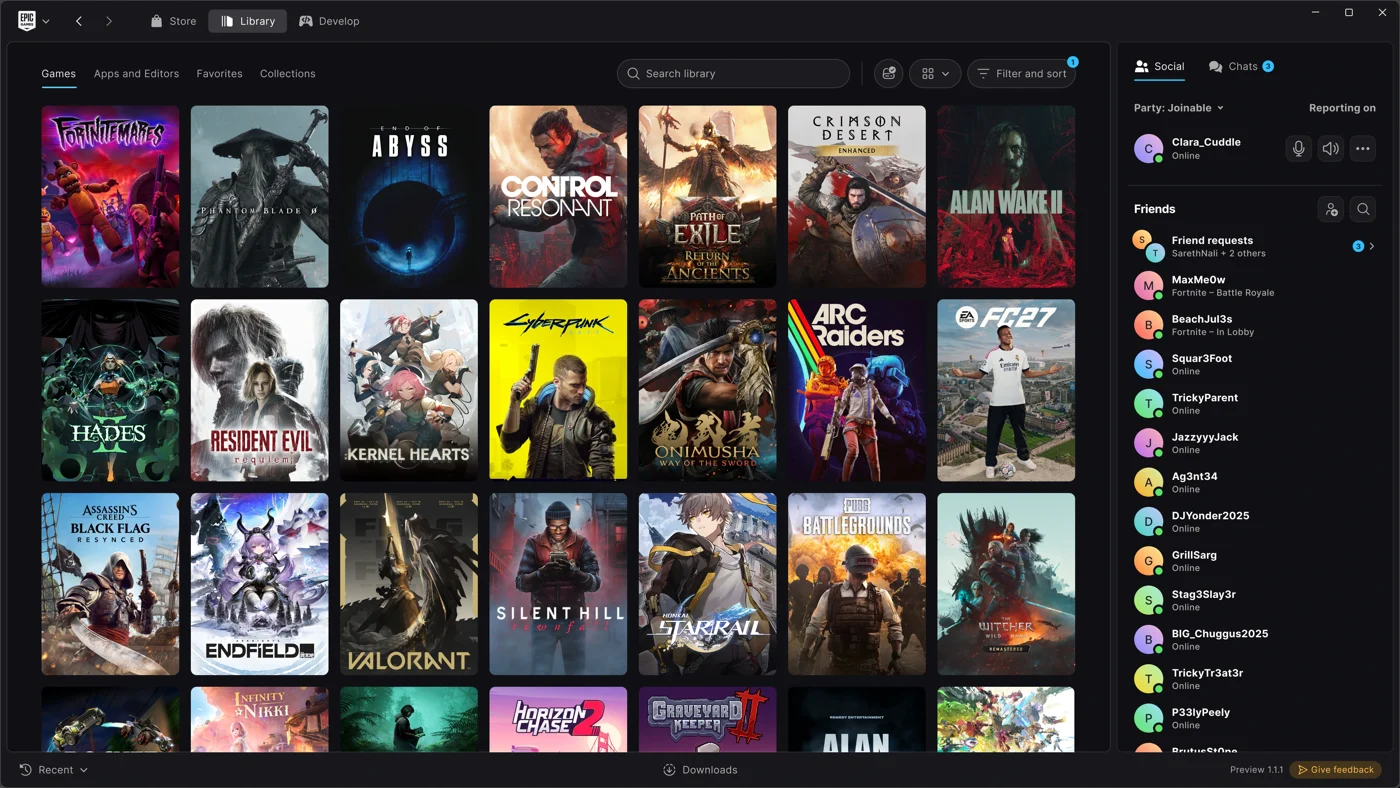
Yeni başlatıcının indirme listesi etkin, sırada bekleyen, zamanlanmış ve başarısız indirmeleri ayrı ayrı gösteriyor. İndirme, okuma ve yazma hızlarını da kurulum sırasında takip edebiliyorsunuz. Böylece yavaşlığın internetten mi yoksa diskinizden mi kaynaklandığını kolayca görebilirsiniz.
sürüm notlarına göre yeni başlatıcıya gelen güncellemelerle oyun güncellemeleri daha hızlı yükleniyor. İndirmeler artık bağlantı koptuğunda başarısız olmak yerine ağın geri gelmesini bekliyor ve yavaş disklerde yaşanan bazı indirme hataları da giderildi. Engine.ini ve web önbelleği gibi eski yöntemlerin yeni başlatıcıda işe yarayıp yaramadığına dair ise Epic henüz bir açıklama yapmadı. Yeni başlatıcı hâlâ ön izleme aşamasında olduğu için sorun yaşarsanız başlatıcının içindeki geri bildirim seçeneğiyle Epic’e bildirebilirsiniz.
Wi-Fi ve disk hızı da indirmeleri etkiliyor
Kablosuz bağlantılar hem indirmelerde hem de çevrim içi oyunlarda dalgalanmalara neden olabiliyor. Bu yüzden büyük oyunları indirirken kablolu bağlantı kullanmanızı öneriyoruz. Çok eski bir HDD ya da USB ile bağlanan bir disk kullanıyorsanız diskinizin yazma hızı da indirme hızınızı sınırlayabiliyor. Yeni başlatıcıdaki okuma ve yazma hızı göstergesi bunu anlamanın en kolay yolu.
Bütün bu adımlara rağmen indirme hızınız düşük kalıyorsa sorun internet bağlantınızdan kaynaklanıyor olabilir. Bu durumda internet servis sağlayıcınızla ya da Epic Games’in destek ekibiyle iletişime geçmeniz en doğrusu. Bilgisayarınızın güvenlik duvarını ya da ağ ayarlarını değiştirmenizi isteyen tavsiyelere ise dikkat edin.
- İlginizi çekebilir: Epic Games Launcher yenilendi: Linux desteği geldi
Siz Epic Games’te indirme hızı sorunu yaşıyor musunuz? Hangi yöntem işinize yaradı? Yorumlarda bizimle paylaşın.
