
Atarita Özeti: TeamSpeak 6’da sesli konuşmak için iki yol var. Arkadaşınızı kişilerinize ekleyip özel sohbet penceresinden doğrudan arama başlatabilir ya da bir sunucuya katılıp kendi kanalınızı oluşturarak orada buluşabilirsiniz. Doğrudan aramalar yalnızca iki kişilik. Daha kalabalık gruplar için kanal kullanmanız gerekiyor. Ekran paylaşımı için kanaldaki Start Stream düğmesini kullanabilirsiniz. Programı kullanmak için myTeamSpeak hesabı gerekiyor.
Güncelleme: Bu rehber 29 Ekim 2026’da güncellendi. Rehberi TeamSpeak 6’nın güncel sürümüne (6.0.0-beta5) göre yeniledik ve doğrudan arama, arkadaş ekleme ve sunucu seçeneklerini ekledik.
TeamSpeak, oyuncuların uzun yıllardır kullandığı sesli sohbet programlarından biri. Yeni nesil sürüm TeamSpeak 6 ile program hem arayüzünü yeniledi hem de ekran paylaşımı ve doğrudan arama gibi özellikler kazandı. Ancak programı ilk kez kullananlar ya da yıllar sonra geri dönenler, nasıl sesli konuşulacağı konusunda kafa karışıklığı yaşayabiliyor. Bu rehberde TeamSpeak’te arkadaş ekleme, sesli konuşma, kanal oluşturma ve ekran paylaşımı adımlarını tek tek anlattık.
Başlamadan önce bilmeniz gereken birkaç kısa bilgi:
- TeamSpeak 6’yı resmi indirme sayfasından ücretsiz indirebilirsiniz. Program hâlâ beta aşamasında ve şimdilik yalnızca Windows, macOS ve Linux için sunuluyor. Mobil cihazlarda yalnızca TeamSpeak 3 kullanılabiliyor.
- Programı kullanmak için bir myTeamSpeak hesabı açmanız gerekiyor. Hesap oluştururken size verilen kurtarma anahtarını (Recovery Key) güvenli bir yere kaydedin.
- Kendi sunucunuzu kurmak zorunda değilsiniz. TeamSpeak’in resmi topluluk sunucusunu ya da arkadaşlarınızın sunucusunu kullanabilirsiniz.
- Bu yazı okurlarımız için hazırlanmış bir rehberdir, reklam veya iş birliği sonucunda hazırlanmamıştır.
TeamSpeak 6’da arkadaş ekleme ve sesli konuşma nasıl yapılır?
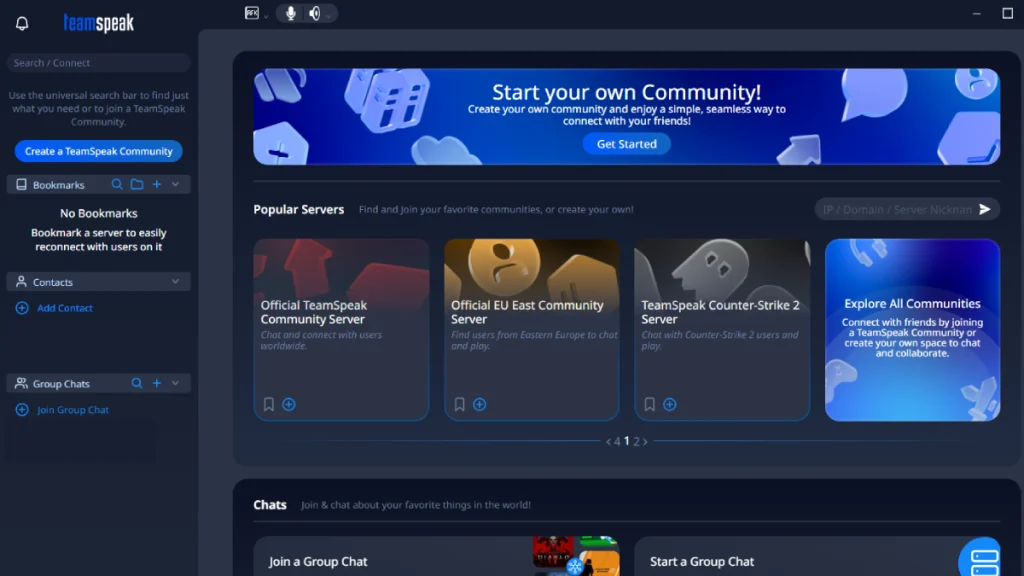
TeamSpeak 6’da arkadaşlarınızla konuşmanın ilk adımı onları kişilerinize eklemek. Bunun için şu adımları izleyin:
- TeamSpeak 6’yı açın ve myTeamSpeak hesabınızla giriş yapın.
- Kişiler (Contacts) sekmesine girin.
- “Add Contact” seçeneğine tıklayın.
- Arkadaşınızın myTeamSpeak kullanıcı adını yazın ve isteği gönderin.
- Arkadaşınız isteği kabul ettiğinde kişilerinizde görünecek.
Arkadaşınızı bulmak için sol üstteki arama çubuğuna (Ctrl+F) kullanıcı adını da yazabilirsiniz. Kişilerinize eklediğiniz birine tıkladığınızda onunla özel sohbet penceresi açılıyor.
6.0.0-beta5 güncellemesiyle (13 Ekim 2026) TeamSpeak 6’ya uzun süredir beklenen doğrudan aramalar geldi. Artık bir arkadaşınızı aramak için aynı sunucuya ya da kanala girmeniz gerekmiyor. Özel sohbet penceresinden sesli arama başlatabiliyor, arama sırasında kameranızı açabiliyor ve ekranınızı paylaşabiliyorsunuz. Arama sırasında açılan kontrol çubuğundan mikrofonunuzu kapatabilir ve yayın başlatabilirsiniz. Ancak doğrudan aramalar şimdilik yalnızca iki kişilik. Grup araması bulunmuyor. Üç veya daha fazla kişiyle konuşmak istiyorsanız bir sunucuda buluşmanız gerekiyor.
TeamSpeak sunucusuna nasıl katılınır?
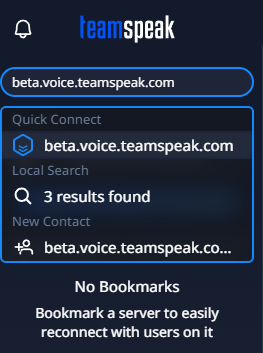
Kalabalık bir grupla sesli konuşmak için bir sunucuya katılmanız gerekiyor. Arkadaşlarınızın bir sunucusu yoksa TeamSpeak’in resmi topluluk sunucusunu kullanabilirsiniz:
- TeamSpeak 6’yı açın.
- Sol üstteki arama çubuğuna “ts-community” yazın.
- “Quick connect” seçeneğine tıklayın ya da Enter’a basın.
- Sunucuya bağlandığınızda giriş kanalına yerleşeceksiniz. Bu kanalda genellikle konuşulamıyor, konuşmak için başka bir kanala çift tıklayın.
Bir arkadaşınız size davet bağlantısı gönderdiyse bağlantıya tıklayarak doğrudan onun sunucusuna da katılabilirsiniz. TeamSpeak 6 ile TeamSpeak 3 sunucularına da bağlanabiliyorsunuz. Ancak bu sunucularda yalnızca TeamSpeak 3’ün özellikleri çalışıyor, yani ekran paylaşımı yapamıyorsunuz.
Kendi TeamSpeak 6 sunucunuzu kurmak isterseniz iki seçeneğiniz var. TeamSpeak 6 sunucu yazılımı ücretsiz ve 32 kişilik bir lisansla geliyor. Bu lisans iki ayda bir yenileniyor ve daha büyük lisanslar henüz satılmıyor. Ayrıca yazılım hâlâ beta aşamasında ve kendi bilgisayarınızda ya da kiraladığınız bir sunucuda kurulum gerektiriyor. Daha kolay yol ise TeamSpeak’in resmi Community sunucuları. Aylık 4,99 dolardan başlayan bu sunucuları myTeamSpeak panelinden birkaç tıklamayla açabiliyorsunuz.
- İlginizi çekebilir: Discord nedir, ne işe yarar?
TeamSpeak’te özel oda nasıl kurulur?
Sunucuya katıldıktan sonra arkadaşlarınızla baş başa konuşmak için kendinize şifreli bir kanal oluşturabilirsiniz. Bunun için şu adımları izleyin:
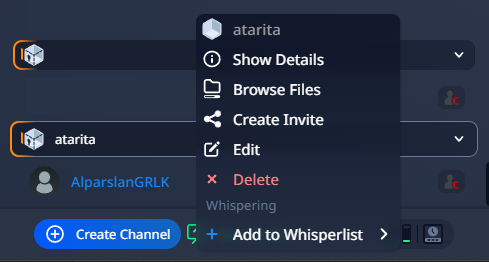
- Sunucu ekranının altındaki “Create Channel” düğmesine tıklayın.
- Kanalınıza bir isim verin ve “Password” alanına bir şifre yazın.
- Kanalı oluşturun ve içine girin.
- Sunucunun adına sağ tıklayıp “Create Invite URL” seçeneğini seçin.
- Davete kanalınızı ve isterseniz bir mesaj ekleyin, ardından bağlantıyı arkadaşlarınızla paylaşın ya da listeden kişilerinizi seçip gönderin.

Oluşturduğunuz kanallar varsayılan olarak geçici. Yani herkes kanaldan ayrıldıktan sonra kanal siliniyor ve bir sonraki buluşmanızda yeni bir kanal açmanız gerekiyor. Kalıcı bir kanal için kanal oluştururken “Permanent” seçeneğini açmanız gerekiyor. Ancak bu seçenek yalnızca sunucuda yetkiniz varsa görünüyor. Kendi Community sunucunuzda bu yetkiyi, myTeamSpeak panelindeki yetki anahtarını (privilege key) TeamSpeak uygulamasına girerek alabiliyorsunuz.
TeamSpeak ekran paylaşımı nasıl yapılır?
TeamSpeak 6’da ekran paylaşımı yapmak için bir TeamSpeak 6 sunucusundaki kanala katılmanız ve ekranın altındaki “Start Stream” düğmesine tıklamanız yeterli. Doğrudan aramalarda ise ekran paylaşımını arama sırasında açılan kontrol çubuğundan başlatabiliyorsunuz.
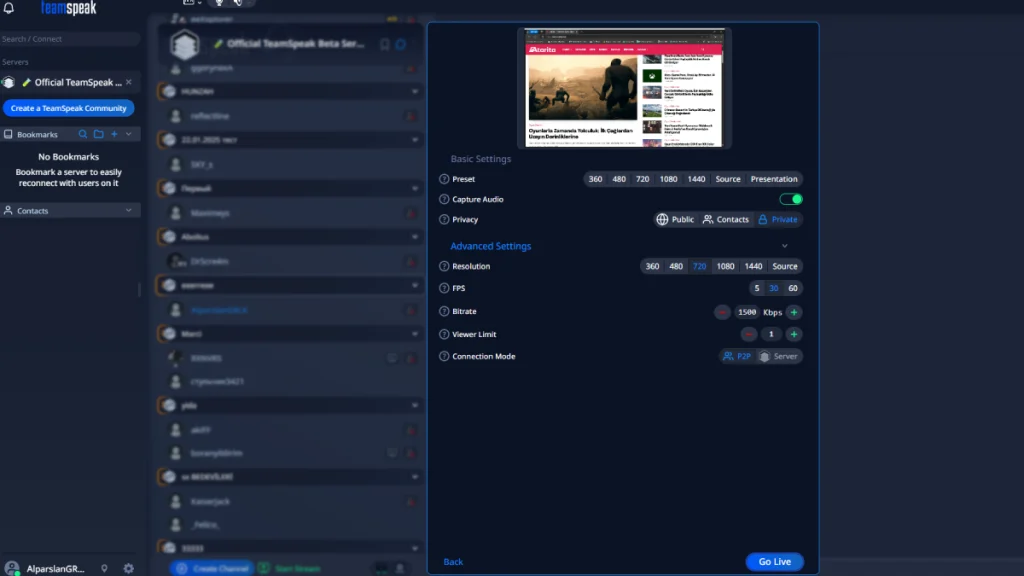
TeamSpeak’in ekran paylaşımı oldukça esnek bir ayar ekranına sahip. Değiştirebileceğiniz başlıca ayarlar şunlar:
- Hazır ayarlar (Preset): Hazır kalite seçeneklerinden birini seçebilir ya da çözünürlük, kare hızı ve bit hızını kendiniz ayarlayabilirsiniz. TeamSpeak, 60 FPS’te 4K’ya kadar yayın yapılabildiğini belirtiyor.
- Bit hızı: Video bit hızını 200 ile 10.000 kbps arasında ayarlayabiliyorsunuz. İnternetinizin yükleme hızı düşükse bu değeri düşürün.
- Ses paylaşımı: Yayına bilgisayarınızın sesini ekleyebilirsiniz. 6.0.0-beta5 ile hangi uygulamaların sesinin yayına gideceğini tek tek seçip her birinin ses seviyesini ayarlamak da mümkün.
- Gizlilik (Privacy): Yayınınızı kimlerin izleyebileceğini belirliyorsunuz.
- İzleyici sınırı (Viewer Limit): Yayınınızı aynı anda en fazla kaç kişinin izleyebileceğini belirliyorsunuz.
Şunu da bilmekte fayda var: TeamSpeak’te yayınlar şimdilik yalnızca eşler arası (P2P) bağlantıyla yapılıyor. Bu yüzden yayının kalitesi ve izleyebilecek kişi sayısı büyük ölçüde sizin yükleme hızınıza ve bilgisayarınızın gücüne bağlı. Bazı internet bağlantılarında izleyicilerin yayına bağlanmakta sorun yaşaması da mümkün. Kamera yayınlarında ise ses aktarılmıyor.
Sıkça sorulan sorular
TeamSpeak 6’da sesli konuşma nasıl yapılır?
İki kişi konuşacaksanız arkadaşınızı kişilerinize ekleyip özel sohbet penceresinden doğrudan arama başlatabilirsiniz. Daha kalabalık gruplar için bir sunucuya katılıp ortak bir kanalda buluşmanız gerekiyor.
TeamSpeak’te arkadaş nasıl eklenir?
Kişiler (Contacts) sekmesindeki “Add Contact” seçeneğine tıklayıp arkadaşınızın myTeamSpeak kullanıcı adını yazmanız yeterli. Arkadaşınız isteği kabul ettiğinde kişilerinize ekleniyor.
TeamSpeak’te ekran paylaşımı var mı?
Evet. TeamSpeak 6’da kanallarda “Start Stream” düğmesiyle, doğrudan aramalarda ise arama kontrol çubuğundan ekran paylaşabiliyorsunuz. TeamSpeak 3 sunucularında ekran paylaşımı yapılamıyor.
TeamSpeak ücretli mi?
TeamSpeak 6 uygulaması ücretsiz indirilebiliyor. TeamSpeak’in barındırdığı Community sunucuları ve yetkili firmalardan kiralanan sunucular ise ücretli. Kendi sunucunuzu kurmak için TeamSpeak 6 sunucu yazılımını 32 kişilik ücretsiz lisansla kullanabilirsiniz.
İlginizi çekebilir
Siz arkadaşlarınızla oyun oynarken hangi sesli sohbet programını kullanıyorsunuz? Yorumlarda bizimle paylaşın.
